
언제 어디서든 간편하게 화상 회의를 진행할 수 있는 Zoom을 다운로드 하고 지금 바로 회의를 시작해 보세요! 각 상황에 맞게 PC 또는 모바일용으로 다운로드 가능합니다.
Zoom PC버전 다운로드 및 설치 방법
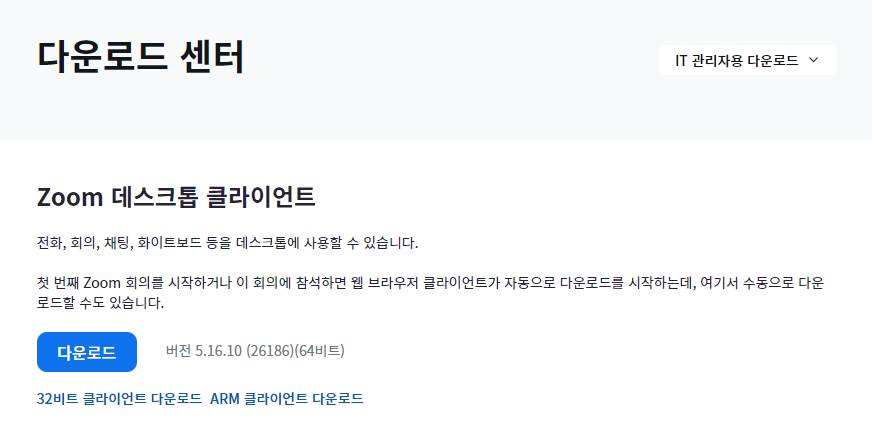
1. Zoom 홈페이지 다운로드 센터에서 Zoom 데스크톱 클라이언트 아래 [다운로드] 버튼을 클릭합니다.
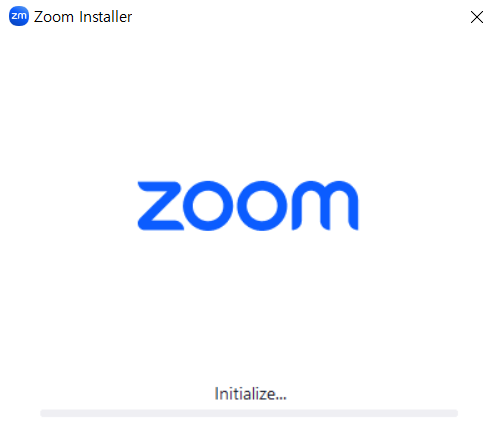
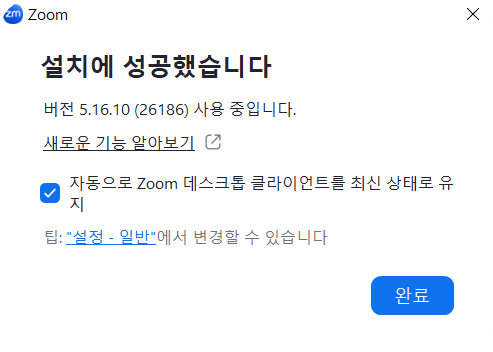
2. 다운로드 폴더에 저장된 설치 파일을 실행합니다. 파일 실행과 동시에 설치가 진행되는데 별 다른 추가 작업을 하지 않아도 자동으로 설치가 마무리 됩니다.
Zoom 회의 만드는 방법
새 회의로 즉시 회의 만들기
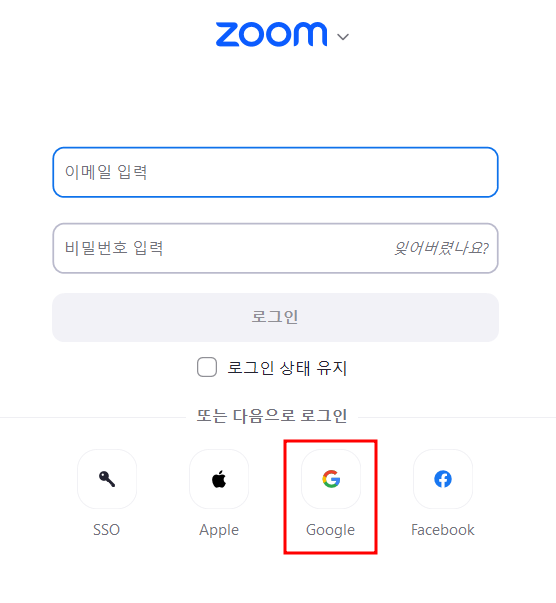
1. 먼저 Zoom을 실행한 다음 로그인을 진행해야 합니다.
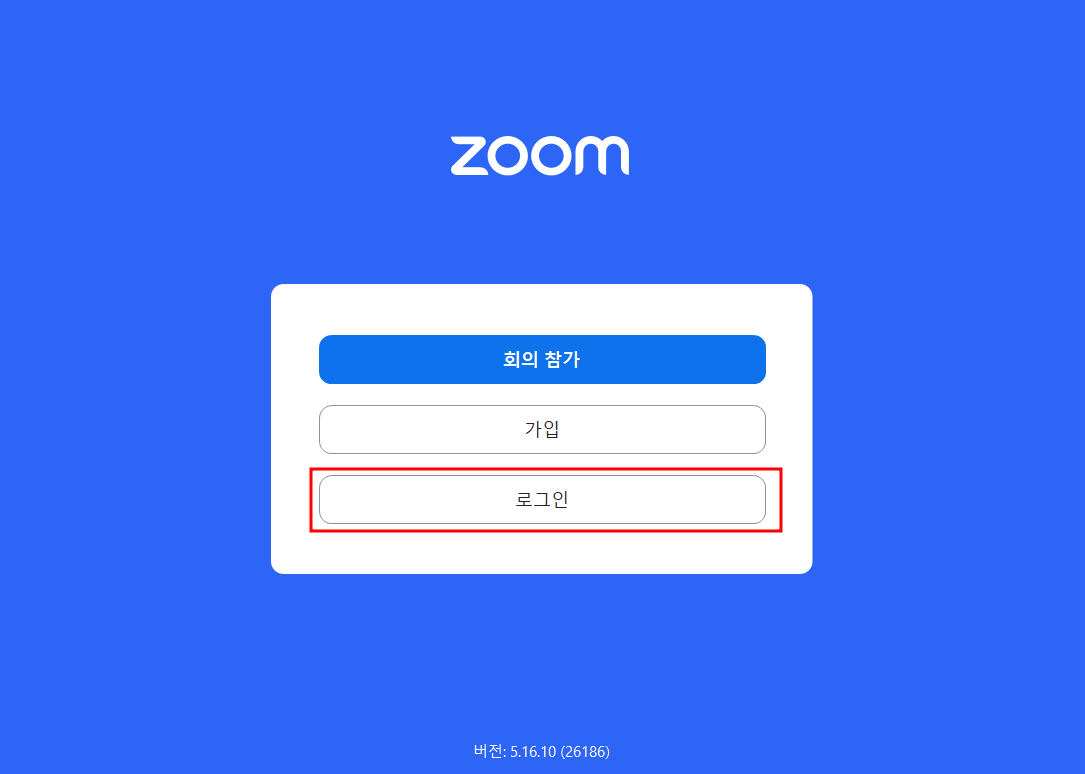
2. 아직 가입 전이라면 가입을 먼저 진행해야 하는데요. 많이 사용하는 구글 아이디를 연동해서 사용하면 간편합니다.
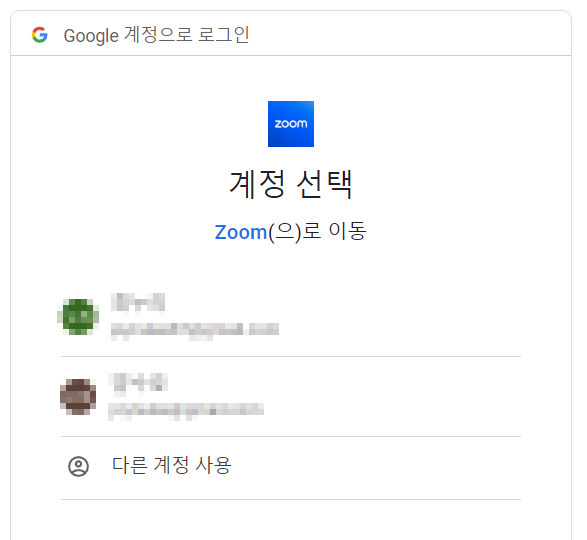
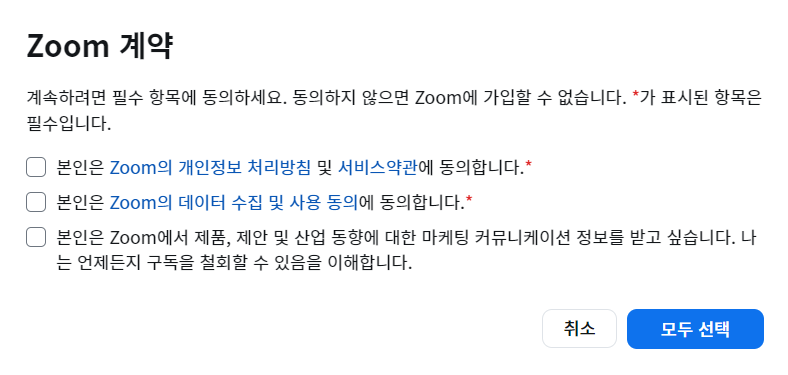
3. 자신의 구글 계정을 선택하고, 필수 동의가 필요한 1, 2번 항목만 체크하고 다음으로 누르면 가입이 완료됩니다.
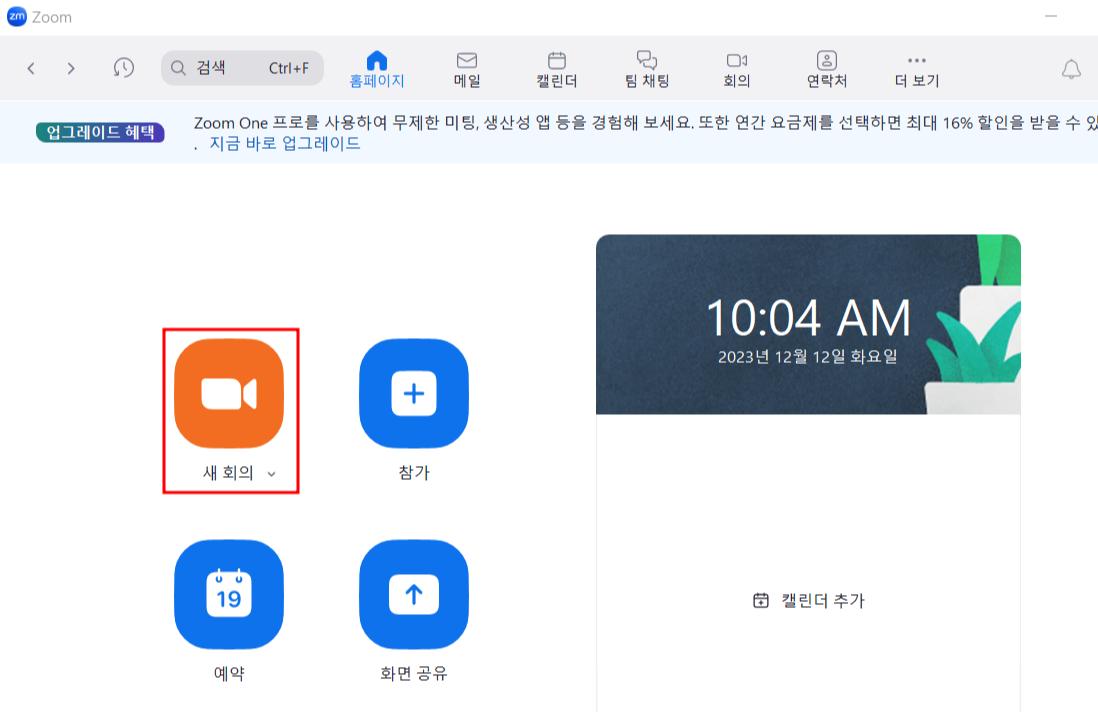
4. 가입이 완료되면 이메일 주소와 비밀번호를 넣어 로그인합니다. 그럼 아래와 같은 홈 화면이 뜹니다. 여기에서 새로운 미팅을 만드시려면 [새 회의]를 클릭하세요.
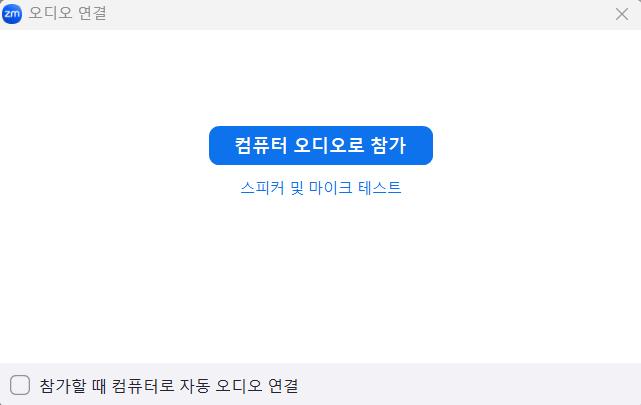
5. 오디오 연결이란 화면이 뜨면 [컴퓨터 오디오로 참가]를 클릭합니다. 화상 회의시 어떻게 들리는지 내 마이크가 잘 작동하는지 확인하려면 [스피커 및 마이크 테스트]를 눌러서 테스트 해보세요.
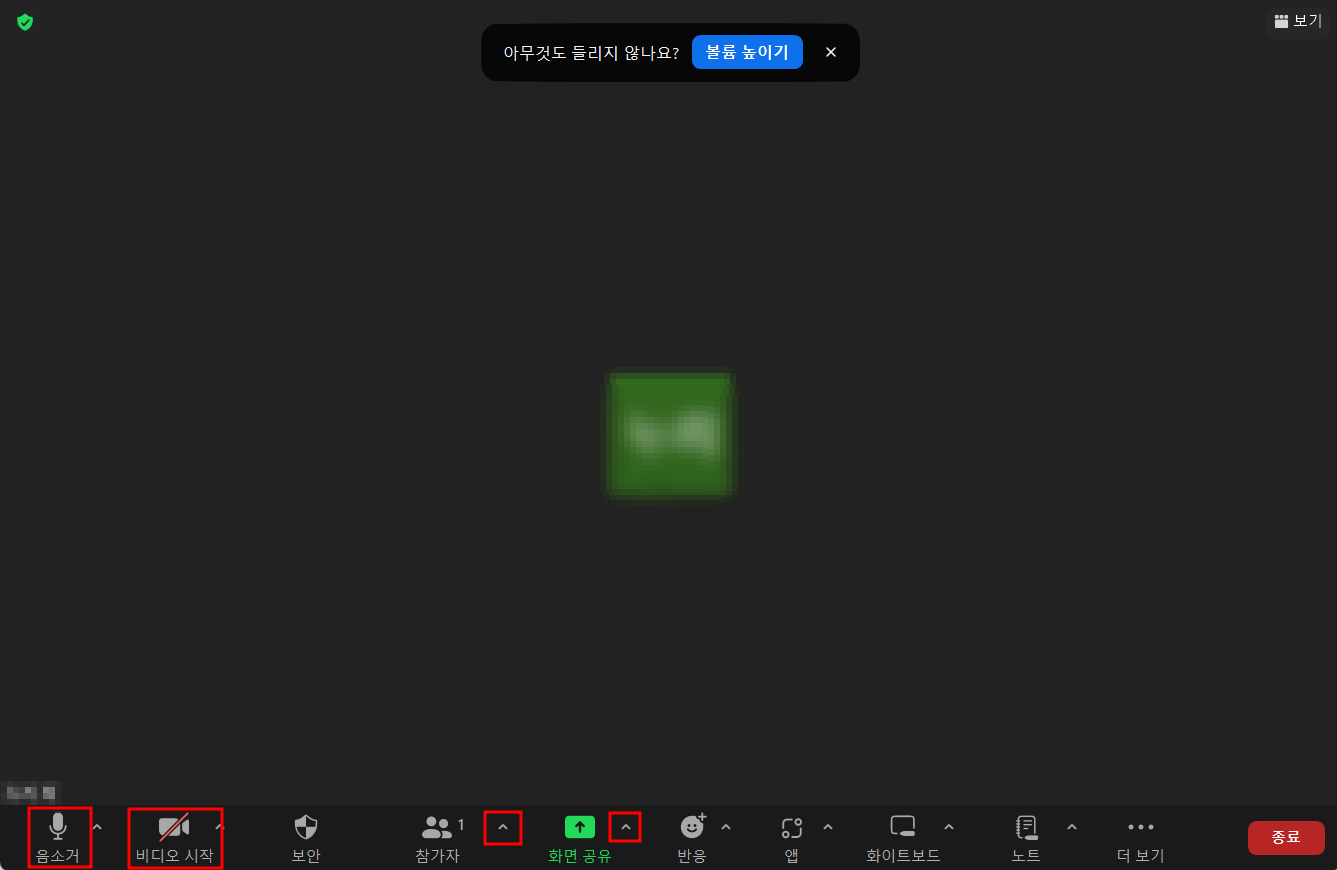
6. 그러면 이렇게 새로운 회의가 생성됩니다. 서로 얼굴을 보면서 회의를 하고 싶다면 아래 메뉴에 [비디오 시작]를 누르고, 그렇지 않다면 다시 한번 비디오를 눌러 비활성화해 줍니다.
[음소거]를 누르면 본인의 목소리가 상대방에게 들리지 않습니다. 상대방이 발언 중이거나 지금 내 소리가 들리지 않았으면 할 때 음소거를 누르면 됩니다.
그리고 현재 내 모니터 화면에 보이는 PPT 파일이나 발표 자료를 보여주고 싶다면 아래 [화면 공유]를 클릭하세요.
회의 예약하기
지금 당장 회의를 진행할게 아니라면 회의를 예약해 두고 원하는 날짜와 시간에 회의를 진행할 수 있습니다.
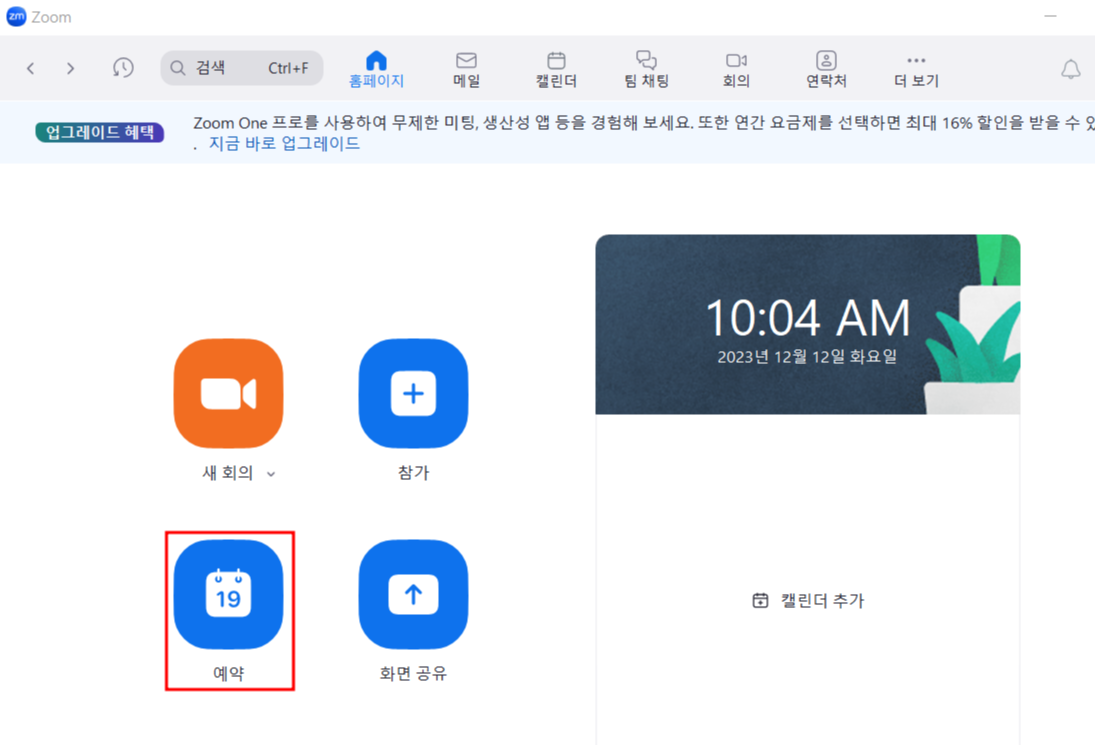
1. 회의를 예약하려면 아래와 같이 [예약] 버튼을 눌러 주세요.
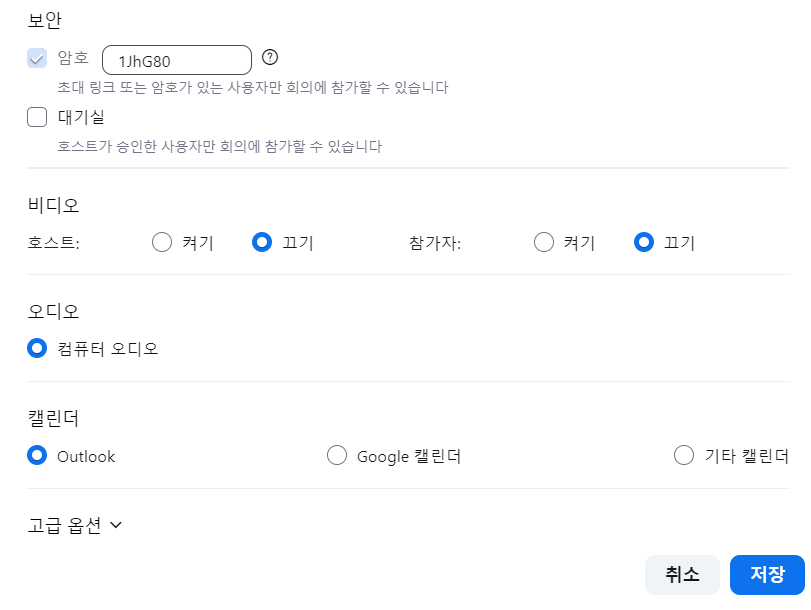
2. 미팅 주제 및 날짜와 시간을 지정합니다. 미팅 초대 링크를 만들 때 사용되는 미팅ID를 선택합니다. 자동으로 생성되는 것이 편리하며 이렇게 하면 고유 ID가 부여됩니다.
보안이 필요하다면 암호를 설정합니다. 또한 주최자와 참여자에게 표시할 기본 비디오와 오디오 옵션을 설정하고 저장을 클릭해 미팅 예약을 마칩니다.

Zoom 회의 초대하는 방법
회의 열고 바로 초대하는 방법
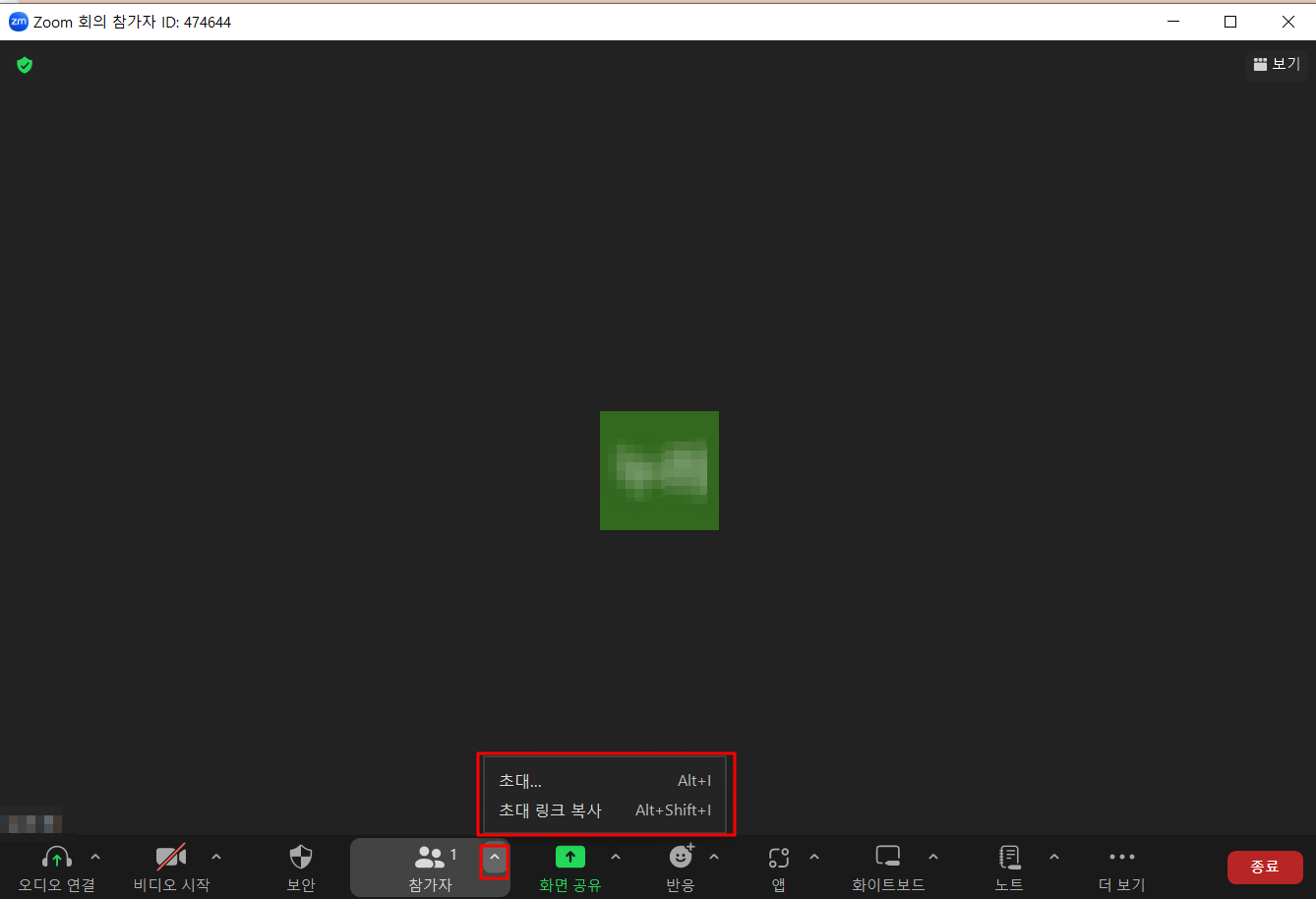
1. 회의를 만들고 나면 아래 메뉴에 [참가자]라는 부분에 숫자 1이 표시되어 있습니다. 현재 이 회의에 주최자인 본인만 들어와 있다는 뜻입니다. 이 회의에 다른 사람을 초대하고 싶다면 [참가자] 옆 화살표를 누르고 [초대]를 클릭해 주세요.
그럼 아래와 같은 화면이 뜨는데 여기서 연락처를 입력하거나 해서 초대를 해도 되지만 간단하게 아래 [초대 링크 복사]를 클릭한 후 초대하려는 사람에게 카톡으로 링크를 전달하거나, 이메일에 링크를 남겨 전달하는 방법이 있습니다.
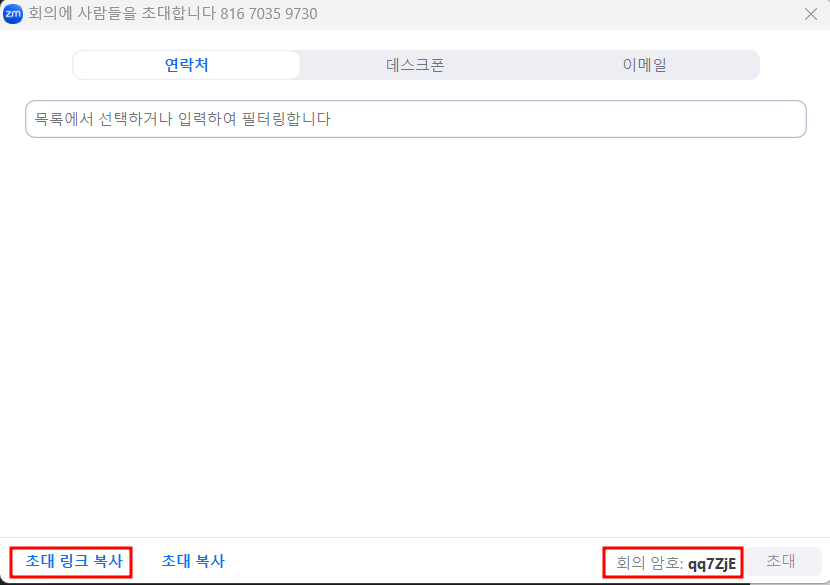
▶[초대 링크 복사]를 눌렀을 때 : 회의 참가 링크만 생성
[예시]
https://us05web.zoom.us/j/83921317734?pwd=ixYuFGW3eHpzLeCEpZnlqkPabTwhttps://us05web.zoom.us/j/83921317734?pwd=ixYuFGW3eHpzLeCEpZnlqkPabTw8dr.18dr.1
▶[초대 복사]를 눌렀을 때 : 회의 참가 링크 및 회의 ID, 암호 등 한번에 생성
[예시]
Zoom 회의 참가
https://us05web.zoom.us/j/83921317734?pwd=ixYuFGW3eHpzLeCEpZnlqkPabTw8dr.1
회의 ID: 839 2131 7734
암호: qAX5eM
예약 회의 초대하는 방법
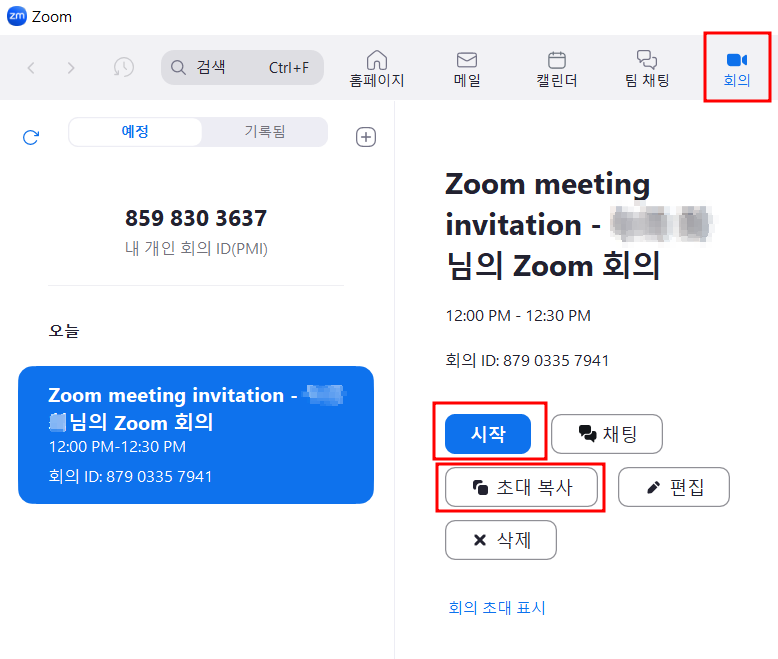
1. 회의를 예약한 후 홈 화면에서 [회의]를 클릭하면 아래와 같이 본인이 예약한 회의 목록이 뜨는데요. 이때 다른 사람에게 예약된 회의를 알리고 싶다면 [초대 복사]를 클릭해 메일 또는 카카오톡 메시지에 Ctrl+V 붙여넣기를 해 전달하면 됩니다. 예약된 회의에 참석하려면 [시작] 버튼을 누르면 됩니다.
Zoom 회의 참가하는 방법
초대 링크로 참가하기
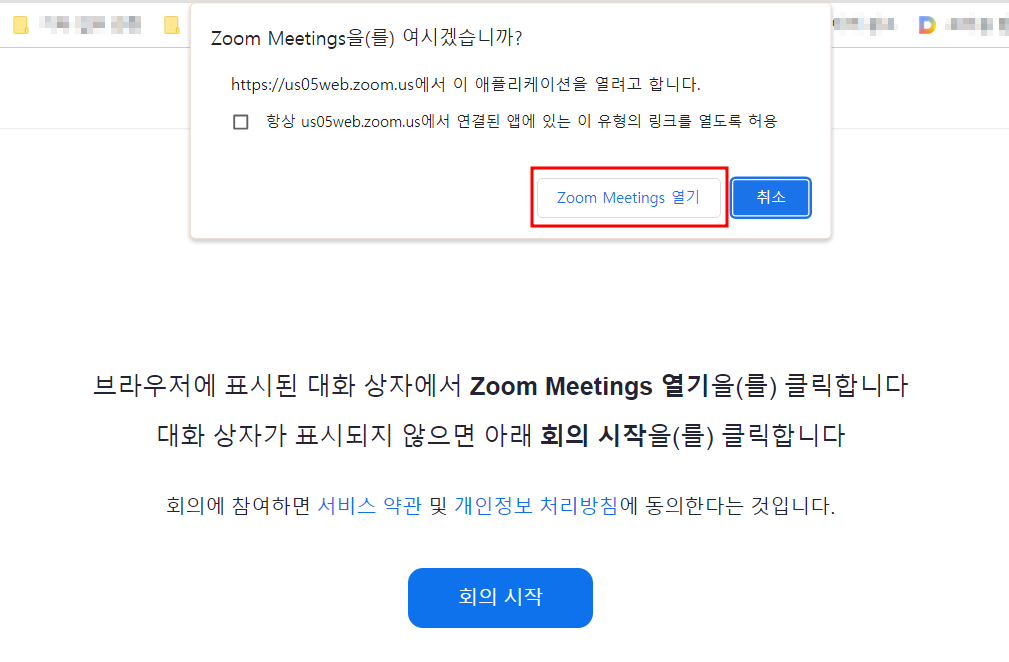
초대 링크를 받았다면 링크를 클릭해 보세요. 그러면 아래와 같이 'Zoom Meetings을 여시겠습니까?'라는 창이 뜨는데, [Zoom Meetings 열기]를 클릭하면 바로 회의에 참석할 수 있습니다.
회의 ID와 암호로 참가하기
1. 대부분 회의 링크를 전달 받을텐데 그렇지 않고 회의 ID와 암호를 알고 있다면, Zoom 메인 화면에서 [참가] 버튼을 클릭해 주세요.
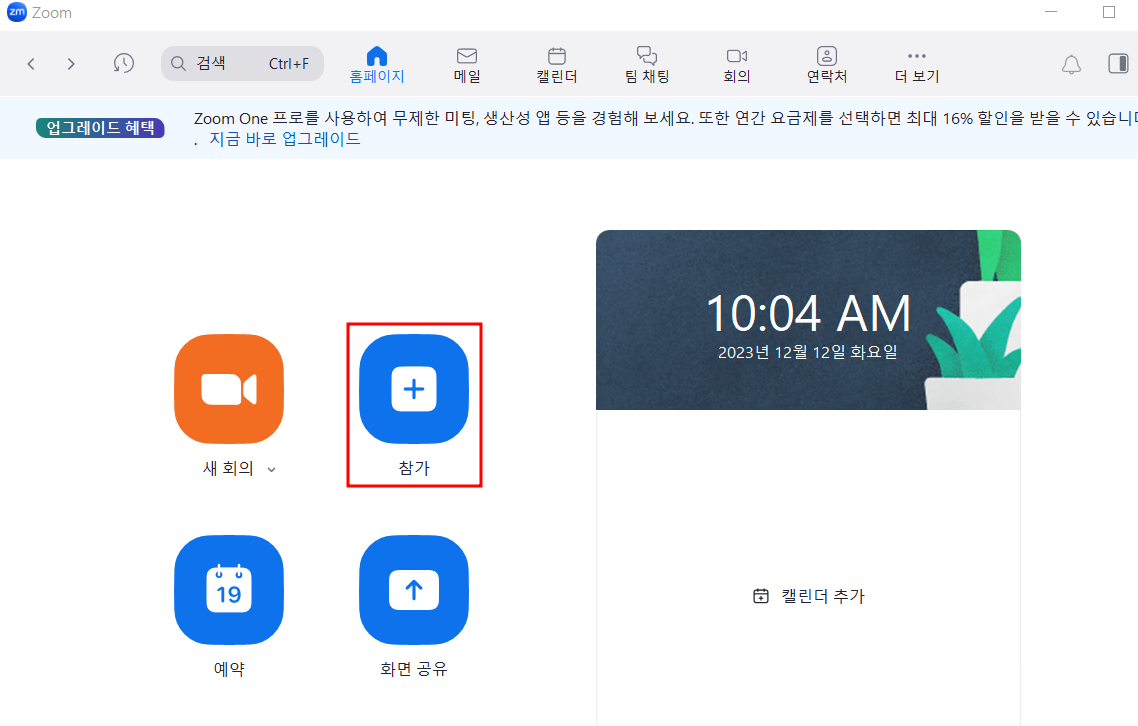
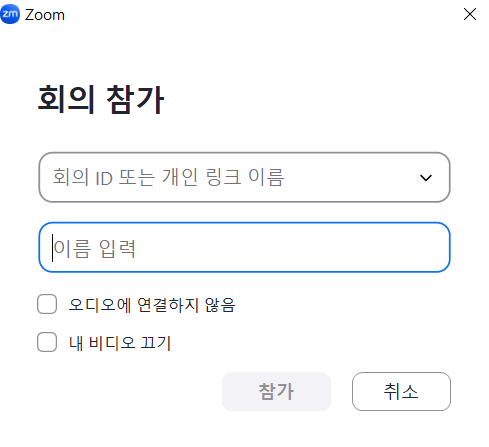
2. 회의 참가 창이 뜨면 회의 ID와 본인의 이름을 입력하고 참가 버튼을 클릭해 주세요. 이후 암호가 필요 하다면 암호를 입력해 주면 회의에 바로 참석할 수 있습니다.
Zoom 제품 및 기능, 오디오 및 비디오 기술 문제 등 더 자세한 내용을 알고 싶다면, 아래 Zoom 지원 센터에서 확인해 보세요!
Home - 고객 지원
support.zoom.com